Управление компанией
Бухгалтерия: зарплата, табель, налоги и кадровые приказы
Расчёт зарплаты и аванса по правилам Узбекистана, расчётные листы, табель, налоговые профили, кадровые приказы, контрагенты, акт сверки и проводки.
Открыть раздел в TaskaДля чего нужен
- Расчёт зарплаты и аванса по правилам Узбекистана, расчётные листы, табель, налоговые профили, кадровые приказы, контрагенты, акт сверки и проводки.
- Дать сотруднику точный порядок действий и ожидаемый результат: Зарплата и налоги посчитаны по правилам Узбекистана, расчётные листы и выгрузки для банка и налоговой готовы.
- Закрепить единый рабочий сценарий для команды, руководителя и администратора.
Кто работает
- Бухгалтер считает зарплату и налоги.
- Кадровик ведёт приказы и штатное расписание.
- Финансист сверяет расчёты с клиентами.
- Руководитель утверждает начисления.
Порядок работы
- 1
Заведите налоговый профиль
Вкладка «Налоги» → «Новый профиль»: ставки НДФЛ и соцналога, МРОТ, режим IT Park и дата начала действия. Без профиля зарплата считается по старым правилам удержаний.
- 2
Заполните карточки сотрудников
Вкладка «Сотрудники»: ПИНФЛ, паспорт, ИНН, зарплатная карта, вид занятости; оттуда же печатается «Трудовой договор». Сумму на руки поможет перевести в оклад «Калькулятор от суммы на руки».
- 3
Соберите табель
Вкладка «Табель» → «Заполнить»: табель собирается по графику, отпускам и больничным; после проверки — «Закрыть табель».
- 4
Рассчитайте аванс и зарплату
«Создать расчёт» на вкладке «Начисления»: тип «Аванс» или обычный расчёт с окладом по табелю, отпускными, больничными, НДФЛ и соцналогом; премии и удержания — на своих вкладках.
- 5
Выгрузите отчёты
Из начисления — «Свод НДФЛ (CSV)» для расчёта в my.soliq и «Реестр на карты (CSV)» для банка; расчётный лист печатается из «Расчётных листов».
- 6
Оформите кадровые события
Вкладка «Кадровые приказы» → «Новый приказ»: приём, перевод, отпуск, увольнение.
- 7
Настройте сдельную оплату
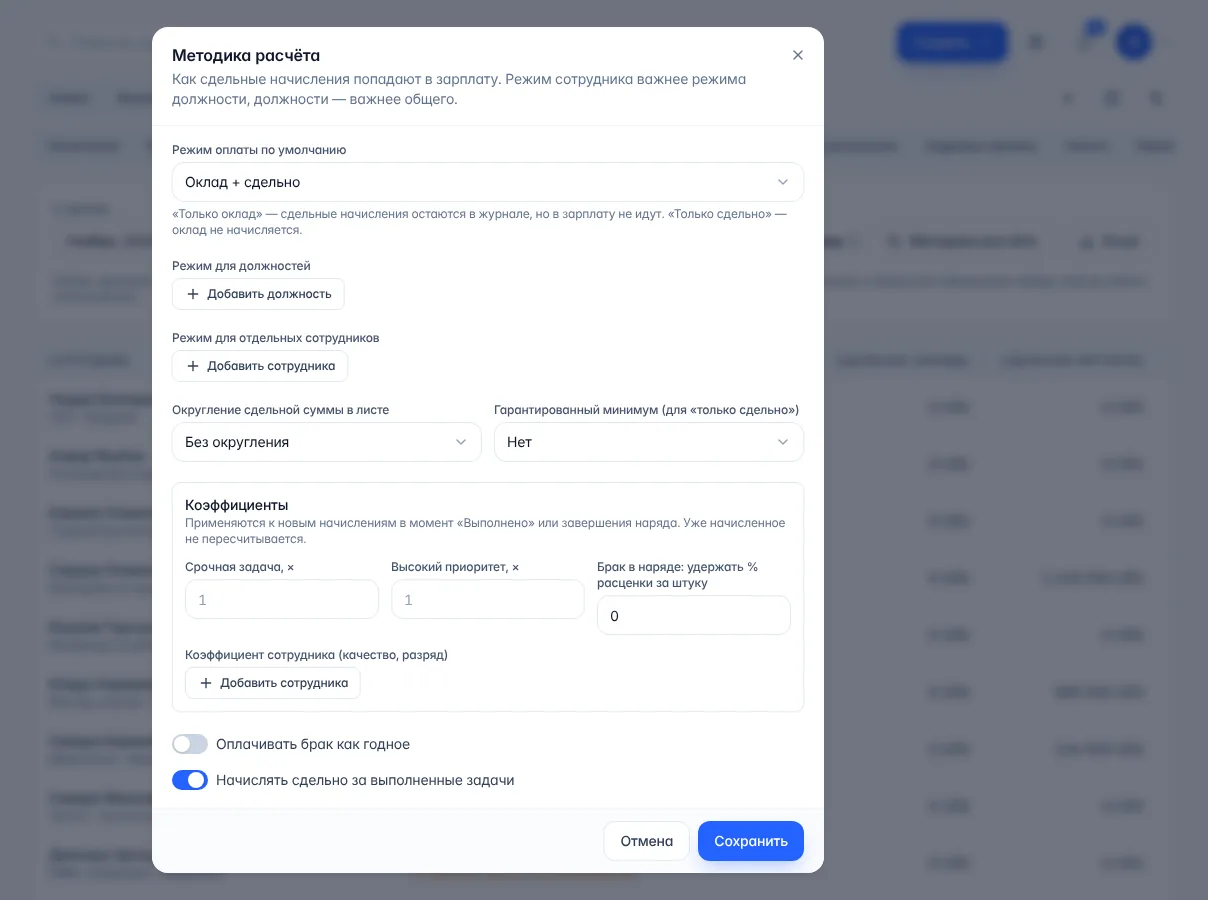
«Отчёт по начислениям» → «Методика расчёта» (или «Производство → Сдельная»): режим оплаты «Оклад + сдельно», «Только оклад» или «Только сдельно» — общий, для должности или сотрудника; округление, гарантированный минимум, «Оплачивать брак как годное», «Начислять сдельно за выполненные задачи». В блоке «Коэффициенты»: срочная задача ×, высокий приоритет ×, удержание за брак в наряде (% расценки за штуку) и коэффициент сотрудника.
- 8
Проверьте сдельную до расчёта
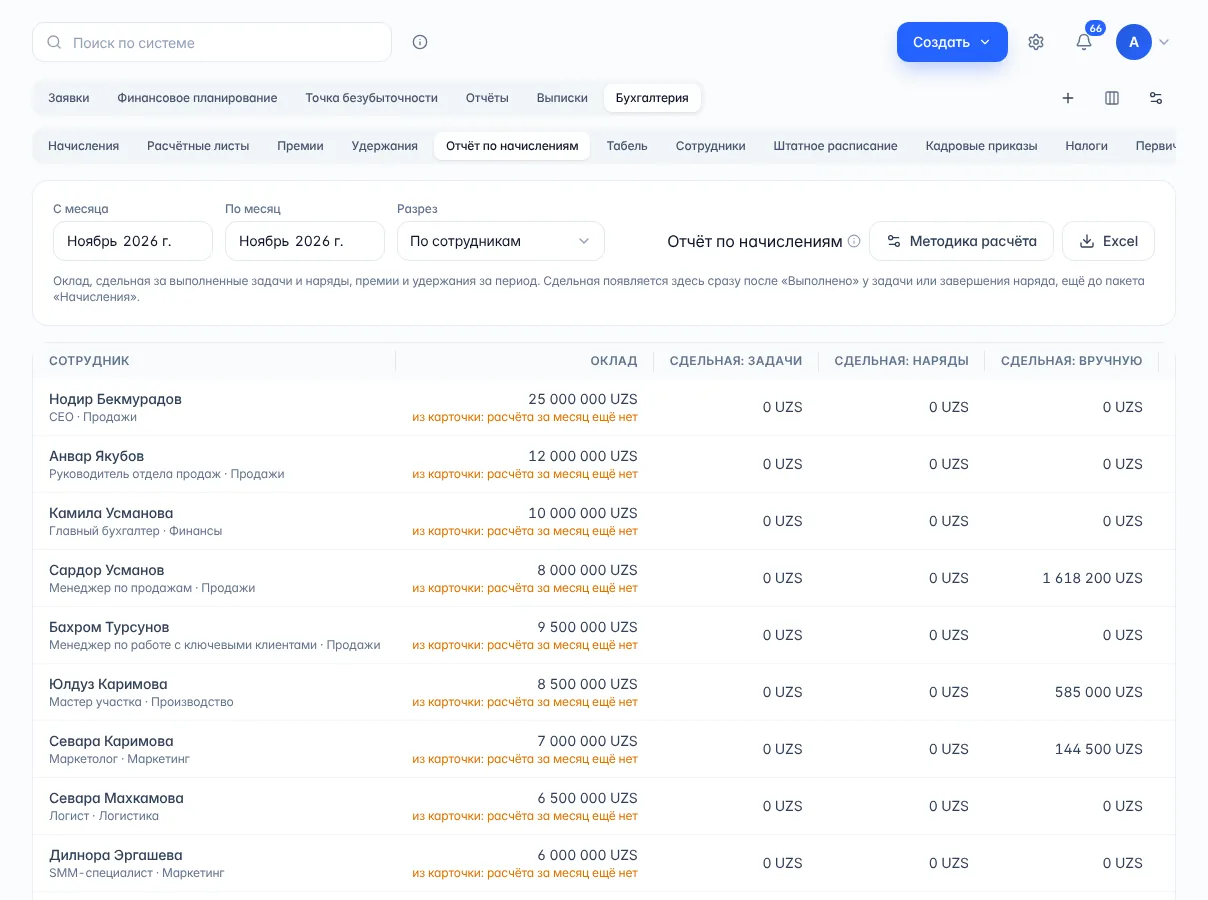
Расценку даёт вид работы: в задаче — блок «Сдельная оплата» (вид работы и количество), в производстве — наряд по тех. карте. «Выполнено» у задачи или завершённый наряд сразу создают начисление «Ожидает»: количество × расценка × коэффициенты, минус брак. Его видно во вкладке «Отчёт по начислениям» по сотрудникам или подразделениям и в «Истории начислений». «Создать расчёт» забирает ожидающие начисления в расчётный лист строкой «Сдельно» с расшифровкой: количество, расценка, сумма.
Как это выглядит
Возможности
- Начисления и аванс.
- Расчётные листы с печатью.
- Премии и удержания.
- Табель.
- Налоговые профили и налоги за месяц.
- Кадровые приказы и штатное расписание.
- Контрагенты и акт сверки.
- Проводки.
- Нагрузка SMM.
- «Отчёт по начислениям»: оклад, сдельная за задачи и наряды, премии и удержания за период по сотрудникам или подразделениям, выгрузка в Excel. Сдельная видна сразу после «Выполнено» у задачи или завершения наряда, ещё до пакета.
- История начислений сотрудника: кто и когда начислил, изменил или снял.
- Методика расчёта: коэффициенты за срочность и приоритет, коэффициент сотрудника, удержание за брак в наряде.
Связи с другими модулями
- Отпуска и больничные из HR попадают в табель.
- Оклады и нагрузка SMM дают строку «ФОТ» в БДР.
- Договоры и оплаты клиентов дают акт сверки.
- Команда хранит данные сотрудников.
Что происходит дальше
- Зарплата и налоги посчитаны по правилам Узбекистана, расчётные листы и выгрузки для банка и налоговой готовы.
- Изменение фиксируется в истории и становится доступно только участникам с подходящими правами.
- Связанные модули получают событие и обновляют свои списки, уведомления или показатели.
Пример: Бухгалтерия: зарплата, табель, налоги и кадровые приказы
Каждый месяц для аванса и зарплаты, при приёме, переводе, отпуске или увольнении сотрудника и при сверке с клиентом.
- Заведите налоговый профиль: Вкладка «Налоги» → «Новый профиль»: ставки НДФЛ и соцналога, МРОТ, режим IT Park и дата начала действия. Без профиля зарплата считается по старым правилам удержаний.
- Заполните карточки сотрудников: Вкладка «Сотрудники»: ПИНФЛ, паспорт, ИНН, зарплатная карта, вид занятости; оттуда же печатается «Трудовой договор». Сумму на руки поможет перевести в оклад «Калькулятор от суммы на руки».
- Соберите табель: Вкладка «Табель» → «Заполнить»: табель собирается по графику, отпускам и больничным; после проверки — «Закрыть табель».
- Рассчитайте аванс и зарплату: «Создать расчёт» на вкладке «Начисления»: тип «Аванс» или обычный расчёт с окладом по табелю, отпускными, больничными, НДФЛ и соцналогом; премии и удержания — на своих вкладках.
- Выгрузите отчёты: Из начисления — «Свод НДФЛ (CSV)» для расчёта в my.soliq и «Реестр на карты (CSV)» для банка; расчётный лист печатается из «Расчётных листов».
- Оформите кадровые события: Вкладка «Кадровые приказы» → «Новый приказ»: приём, перевод, отпуск, увольнение.
- Настройте сдельную оплату: «Отчёт по начислениям» → «Методика расчёта» (или «Производство → Сдельная»): режим оплаты «Оклад + сдельно», «Только оклад» или «Только сдельно» — общий, для должности или сотрудника; округление, гарантированный минимум, «Оплачивать брак как годное», «Начислять сдельно за выполненные задачи». В блоке «Коэффициенты»: срочная задача ×, высокий приоритет ×, удержание за брак в наряде (% расценки за штуку) и коэффициент сотрудника.
- Проверьте сдельную до расчёта: Расценку даёт вид работы: в задаче — блок «Сдельная оплата» (вид работы и количество), в производстве — наряд по тех. карте. «Выполнено» у задачи или завершённый наряд сразу создают начисление «Ожидает»: количество × расценка × коэффициенты, минус брак. Его видно во вкладке «Отчёт по начислениям» по сотрудникам или подразделениям и в «Истории начислений». «Создать расчёт» забирает ожидающие начисления в расчётный лист строкой «Сдельно» с расшифровкой: количество, расценка, сумма.
Проверка перед запуском
- Налоговый профиль действует на месяц расчёта.
- ПИНФЛ и карта заполнены.
- Табель закрыт.
- Аванс учтён в зарплате.
- Свод НДФЛ выгружен.
- Приказы подписаны.
Частые вопросы
Сдаёт ли Taska отчёты в my.soliq и my.mehnat?
Нет, открытого API у этих сервисов нет. Taska готовит цифры и CSV в разрезе ПИНФЛ, которые бухгалтер загружает сам.
Где вкладки «Зарплата» и «Учёт и налоги»?
Вся «Бухгалтерия» теперь — один ряд вкладок: Начисления, Расчётные листы, Премии, Удержания, Табель, Сотрудники, Штатное расписание, Кадровые приказы, Налоги, Контрагенты, Акт сверки, Проводки, Нагрузка SMM. «История выплат» вошла в «Начисления». Часть вкладок видна только при правах на зарплату или кадры.
Почему сдельное начисление пропало?
Начисление снимается само, если задачу вернули из «Выполнено» в работу, наряд изменили или производственный заказ отменили. В «Истории начислений» видно, кто и когда его снял. При повторном «Выполнено» начисление появится снова, один раз.
Что будет со сдельной, если расчёт отправить в архив?
Начисления из этого расчёта возвращаются в «Ожидает» и попадут в следующий расчёт. В истории остаётся запись «Возвращено в ожидание (расчёт в архиве)».
Пересчитываются ли старые начисления, если поменять коэффициенты?
Нет. Коэффициенты применяются к новым начислениям в момент «Выполнено» или завершения наряда; уже начисленное не меняется.